热血传奇的战场里,有人偏爱全屏沉浸的厮杀感,也有人需要不全屏模式来兼顾聊天、查攻略或多开操作,而 Dell 电脑用户在切换显示模式时,往往会遇到适配性的小困扰。毕竟不同品牌电脑的显示架构存在差异,Dell 的显卡调度、系统兼容性设置都有其独特性,想要让热血传奇稳定运行在不全屏状态,可不是简单点一下窗口化按钮就能万事大吉的。
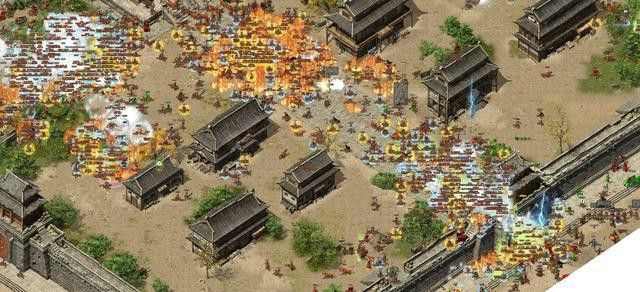
玩热血传奇的老玩家都清楚,Dell 电脑的显示设置界面和其他品牌略有不同,尤其是新机型搭载的 Win10 或 Win11 系统,默认的高 DPI 缩放功能很容易让游戏窗口出现拉伸或模糊的情况。很多人一开始会直接在游戏内勾选窗口模式,结果要么窗口小得像手机屏幕,要么边缘出现无法调整的黑边,甚至偶尔还会触发游戏闪退,这都是没摸透 Dell 电脑显示逻辑的缘故。其实 dell 电脑玩热血传奇怎么设置不全屏,核心在于打通游戏设置、显卡驱动和系统兼容这三个环节,少了任何一步都可能影响体验。
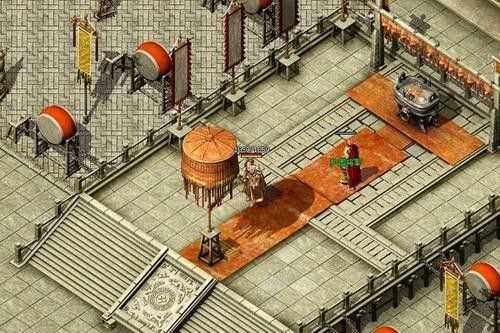
进入热血传奇客户端后,先别急着调整显示模式,建议先查看当前客户端的版本号。不同版本的传奇在显示设置入口上会有细微差别,有的在主界面右上角的齿轮图标里,有的则需要按下 Esc 键调出系统菜单。找到视频设置选项后,先将分辨率调整为与 Dell 电脑显示器匹配的数值,比如常见的 1920×1080 或 1600×900,这里要注意避免选择超出显示器支持范围的分辨率,否则不仅无法实现不全屏,还可能导致画面错位。调整好分辨率后,取消 “全屏模式” 的勾选,此时游戏会自动切换为窗口状态,但这只是基础步骤,想要达到理想的不全屏效果,还需要后续的优化。
Dell 电脑的显卡配置分为集成显卡和独立显卡两种,这对不全屏设置的影响尤为关键。如果是搭载 NVIDIA 独显的机型,需要打开 NVIDIA 控制面板,在 “调整桌面尺寸和位置” 选项中,选择 “保持纵横比”,同时勾选 “使用 NVIDIA 缩放功能”,这样可以避免游戏窗口被强制拉伸。而 AMD 独显用户则需要进入 Radeon 设置,在 “显示” 栏目中找到 “缩放” 选项,设置为 “保留比例”。对于使用集成显卡的 Dell 轻薄本,建议通过桌面右键进入 “显示设置”,将缩放比例调整为 100%,并关闭 “高 DPI 缩放替代” 功能,否则游戏窗口可能会被系统自动放大,失去不全屏的初衷。
系统兼容性设置是很多 Dell 用户容易忽略的环节,也是解决不全屏问题的关键一步。找到热血传奇的快捷方式,右键点击选择 “属性”,在兼容性选项卡中,勾选 “以兼容模式运行这个程序”,并选择 Windows7 系统,因为热血传奇作为经典老游戏,对 Win7 的兼容性更佳。同时勾选 “以管理员身份运行此程序” 和 “禁用显示缩放(高 DPI 设置)”,这两个选项能有效解决窗口模糊、无法拖动或切换时卡顿的问题。完成这些设置后,点击确定保存,重新启动游戏,此时的不全屏窗口会更加稳定,操作响应也会更流畅。
不同型号的 Dell 电脑在显示硬件上存在差异,设置时需要灵活调整。比如 Dell 灵越系列的笔记本,可能需要在 BIOS 中关闭核显切换,确保独显全程运行;而 XPS 系列则要注意关闭自带的护眼模式,避免色彩偏差影响游戏体验。如果设置后仍出现窗口无法调整大小的情况,可以尝试使用 Alt+Enter 快捷键进行快速切换,虽然热血传奇本身没有原生快捷键支持,但 Windows 系统的这个通用指令在多数情况下都能生效。另外,建议定期更新 Dell 电脑的显卡驱动,官网提供的驱动程序会针对老游戏进行兼容性优化,这对不全屏模式的稳定性提升很有帮助。
在实际游玩过程中,还可以根据个人习惯微调不全屏窗口的大小。通过鼠标拖动窗口边缘,将其调整到合适的尺寸后,下次启动游戏会自动保存设置。如果需要多开游戏,建议将每个窗口的分辨率适当降低,避免系统资源占用过高导致卡顿。值得一提的是,不全屏模式下的热血传奇,在 PK 或打宝时虽然视野略有缩小,但操作灵活性大大提升,尤其是需要频繁切换窗口查看攻略或沟通时,这种设置能让游戏体验更加高效。经过多次实测,按照上述步骤操作后,Dell 电脑运行热血传奇的不全屏模式时,不仅画面清晰稳定,还能有效规避闪退、黑边等常见问题,让老玩家们既能重温经典,又能适应现代电脑的使用习惯。