Win10 热血传奇全屏怎么调 完整设置方案详解
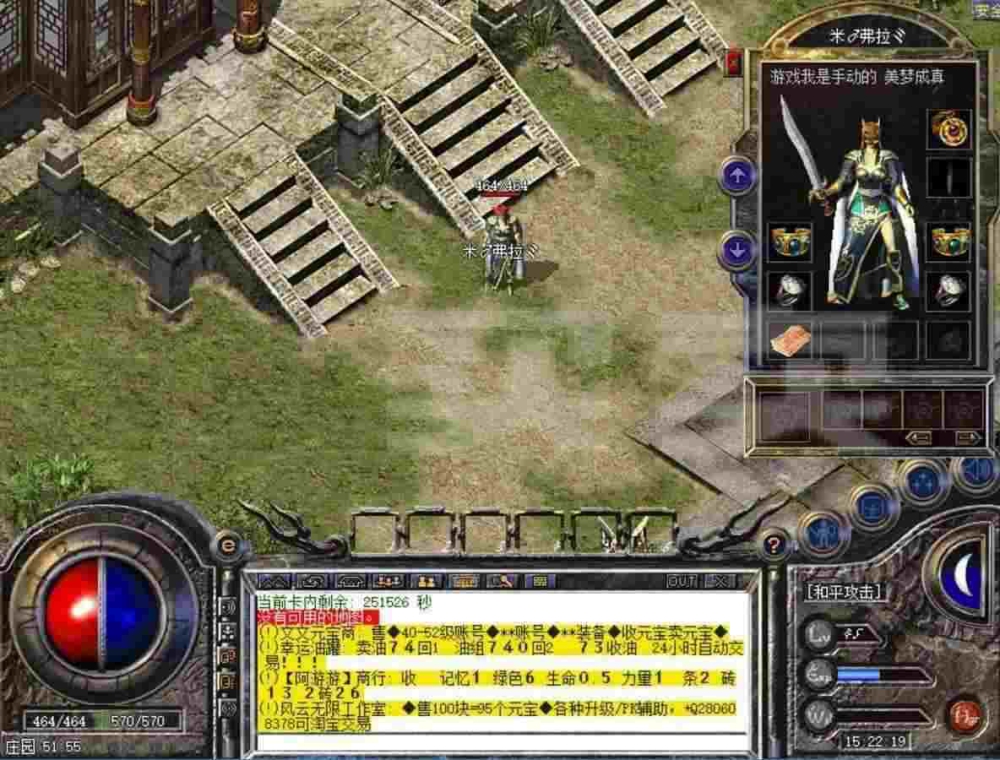
作为混迹热血传奇十几年的老鸟,最近总能在各大玩家社群里看到不少萌新在追问全屏设置的相关问题,其中被提及最多的就是 win10 热血传奇全屏怎么调的疑惑。其实这事儿对于老玩家来说不算难题,但 Win10 系统和早年的 XP、Win7 在显示适配逻辑上有不少差异,要是没摸透其中的门道,很容易出现全屏后画面拉伸变形、四周留黑边甚至直接闪退的情况,今天就结合我这些年踩过的坑,给大伙好好梳理下完整的解决流程。
先从最基础的游戏内设置入手,这也是绝大多数玩家最先尝试的路径,毕竟多数游戏的显示模式都能在自身的设置界面中完成切换。打开热血传奇客户端,成功登录进入主界面后,找到系统设置的入口,在显示相关的选项栏里,一般会有窗口模式和全屏模式的切换按钮,部分版本还会附带分辨率的选择项。不过要注意的是,这款老游戏的早期客户端版本,直接勾选全屏后在 Win10 系统中很容易出现适配问题,比如画面比例失调,这时候就不能只依赖游戏内的基础设置,而且在操作这个步骤时,一定要先确认 win10 热血传奇全屏怎么调的基础开关是否正常生效,同时留意分辨率和显示器的匹配度。
要是游戏内的设置没能达到预期效果,那就需要把注意力转向 Win10 系统本身的显示配置了。在电脑桌面的空白区域右键,找到显示设置的入口,进入后可以看到分辨率和缩放比例的调节选项。热血传奇作为一款老牌游戏,其默认分辨率相对较低,而 Win10 系统默认的缩放比例往往高于 100%,这种情况下即便开启了全屏,也会出现画面显示不完整或者元素错位的情况。所以需要将系统缩放比例调整至 100%,同时让显示器的分辨率和游戏内设置的分辨率保持一致,这一步对于解决 win10 热血传奇全屏怎么调的难题来说,是至关重要的辅助操作,能极大提升全屏模式的适配成功率。
兼容性问题是 Win10 系统运行老游戏的常见拦路虎,这也是很多玩家调全屏失败的核心症结所在。找到热血传奇客户端的快捷方式,右键点击选择属性,进入兼容性选项卡,首先勾选 “以兼容模式运行这个程序”,可以优先尝试 Win7 或者 XP 的兼容模式,随后再勾选 “高 DPI 设置时禁用显示缩放”,部分版本还可以同步勾选 “以管理员身份运行”。这些设置能够有效消除系统和游戏之间的适配冲突,让游戏的显示指令能被 Win10 系统正确识别,从而让 win10 热血传奇全屏怎么调的操作顺利落地,避免出现全屏后画面错位、卡顿等尴尬状况。
还有一部分玩家会遇到更为特殊的情况,比如客户端版本过于老旧,或者电脑显卡驱动存在兼容性漏洞,这时候就可以考虑借助一些正规的第三方小工具来辅助调整全屏。不过要格外注意的是,选择第三方工具时一定要认准官方或口碑良好的渠道,避免下载到携带病毒的软件。这类工具大多能手动调整游戏的显示适配参数,强制让游戏画面适配 Win10 的全屏模式,其操作界面通常比较简洁,就算是新手也能快速上手。只是在使用前最好先备份好游戏存档,防止因为参数调整失误影响到游戏数据,这也是解决 win10 热血传奇全屏怎么调问题的有效补充方案。
在实际操作的过程中,难免会碰到一些特殊故障,比如全屏模式开启后画面四周出现黑边,这时候就需要排查显卡驱动的相关设置了。打开电脑的显卡控制面板,无论是 NVIDIA 还是 AMD 的显卡,其控制面板中都有专门的显示适配选项。以 NVIDIA 显卡为例,在 “调整桌面尺寸和位置” 选项中,将缩放模式设置为 “全屏”,就能有效拉伸画面消除黑边;AMD 显卡也有类似的 “缩放选项”,将其切换为全屏显示模式即可。这些细节操作往往能解决前面步骤未能搞定的全屏问题,让 win10 热血传奇全屏怎么调的整个流程变得更加完善。
对于有外接显示器需求的玩家来说,全屏设置还需要额外考虑多屏适配的问题。外接显示器的分辨率要和主显示器保持一致,同时在 Win10 的多显示器设置界面中,根据实际需求选择 “仅在 1 上显示” 或者 “仅在 2 上显示”,避免出现游戏画面分散在两个屏幕的情况。在切换显示器显示模式后,最好重新启动热血传奇客户端,再次检查全屏效果,要是发现画面存在异常,就回到之前的步骤逐一进行排查,确保 win10 热血传奇全屏怎么调的操作能完美适配多显示器的使用场景。
最后再聊聊一些容易被玩家忽略的小细节,比如客户端的补丁更新。官方会不定期发布适配新系统的游戏补丁,要是没能及时更新补丁,就算前面的所有步骤都操作正确,也可能出现全屏模式失效的情况,所以要养成定期检查并更新补丁的习惯。另外,电脑后台运行的程序也会影响全屏模式的稳定性,要是有太多占用显示资源的软件在后台运行,会大幅降低游戏的显示流畅度,甚至导致全屏设置失效。因此在着手调整 win10 热血传奇全屏怎么调的相关设置前,最好关闭不必要的后台程序,让游戏能够获得充足的系统资源,这样设置后的全屏效果才会更加稳定且持久。